

هذا الدرس امتداد للدرس السابق
الدرس الأول (( تصميم البرواز العادي ))
الان بعد ان صممنا البرواز العادي البسيط ... ناتي لطريقة تقطيعه الى ثمان قطع
لاحظ ان مجموع القطع في البرواز العادي لكي نحوله الى استايل تكون ثمان قطع
من اين نبدى في عمليه التقطيع؟
نبدى من حيث انتهينا حيث اننا حفظنا البرواز على صيغة jpg
الخطوه الاولى : نقوم بفتح برنامج الفوتوشوب Adobe Photoshop 7.0 ME
ثم نقوم بفتح العمل المحفوظ على صيغة jpg مثل الذي موجود في الصوره وقد تحدثنا عنه سابقاً
1- اما Ctrl +C او 2- من فوق في برنامج الفوتوشوب على اليسار نروح لكلمة Edit ثم Copy شاهد الصوره
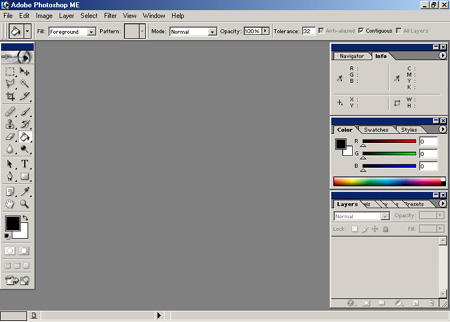
ثم نقوم بفتح العمل المحفوظ على صيغة jpg مثل الذي موجود في الصوره وقد تحدثنا عنه سابقاً


1- اما Ctrl +C او 2- من فوق في برنامج الفوتوشوب على اليسار نروح لكلمة Edit ثم Copy شاهد الصوره


ملاحظه : اخذ مسافه بالطول والعرض متساويه عن طريق التالي:من اعلى برنامج الفوتوشوب نختار كلمة window ثم info ونضع امامها صح


