

كائن التطبيقات OLE
انقر زر التشغيل لتشغيل البرنامج يقوم البرنامج بتحميل البيانات من ثلاثة مصادر هي ورقة عمل اكسل وتخطيط اكسل وصورة يعرضها على الشاشة انقر الزر الأيمن الداخلي لكائن البيانات لاستعراض أسماء المؤلفين انقر نقرا مزدوجا على ورقة اكسل يتم تشغيل اكسل ويحمل ورقة العمل وبما أن الكائن الذي أدرجته مربوط بورقة العمل يتيح لك فيجوال بيزك إجراء تغييرات على ورقة العمل الأصلية وحفظها في ملف الورقة الأصلي ملاحظة
إذا كنت لا تريد أن يتمكن أحد من تشغيل اكسل وإجراء تغييرات بالملف اضبط خاصية Enabled لكائن OLE عند القيمة False قم بأي تغييرات ثم اختر أمر File>Exit من اكسل ثم انقر نعم yes لحفظ التغييرات يتم تحديث ورقة العمل الأصلية ويتم إغلاق اكسل ويعود البرنامج للظهور مع التغييرات الجديدة إذا كنت تريد أن يستجيب فيجول بيزك للتغييرات يمكن وضع الطريقة Update في إجراء حدثي خاص بكائن OLE يتم تنفيذه عند حدوث أي تغيير في كائن OLE. هذا كان درسنا عن كائن التطبيقات OLE وبالتوفيق للجميع

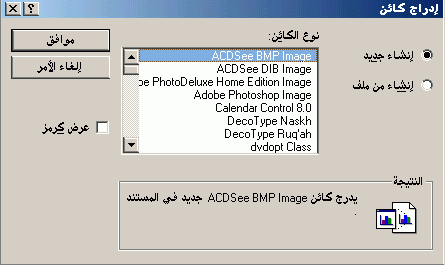
انقر زر التشغيل لتشغيل البرنامج يقوم البرنامج بتحميل البيانات من ثلاثة مصادر هي ورقة عمل اكسل وتخطيط اكسل وصورة يعرضها على الشاشة انقر الزر الأيمن الداخلي لكائن البيانات لاستعراض أسماء المؤلفين انقر نقرا مزدوجا على ورقة اكسل يتم تشغيل اكسل ويحمل ورقة العمل وبما أن الكائن الذي أدرجته مربوط بورقة العمل يتيح لك فيجوال بيزك إجراء تغييرات على ورقة العمل الأصلية وحفظها في ملف الورقة الأصلي ملاحظة
إذا كنت لا تريد أن يتمكن أحد من تشغيل اكسل وإجراء تغييرات بالملف اضبط خاصية Enabled لكائن OLE عند القيمة False قم بأي تغييرات ثم اختر أمر File>Exit من اكسل ثم انقر نعم yes لحفظ التغييرات يتم تحديث ورقة العمل الأصلية ويتم إغلاق اكسل ويعود البرنامج للظهور مع التغييرات الجديدة إذا كنت تريد أن يستجيب فيجول بيزك للتغييرات يمكن وضع الطريقة Update في إجراء حدثي خاص بكائن OLE يتم تنفيذه عند حدوث أي تغيير في كائن OLE. هذا كان درسنا عن كائن التطبيقات OLE وبالتوفيق للجميع
