

السلام عليكم ورحمة الله وبركاته
درس الجليتر ( من أروع الدروس ) في الفوتوشوب!! ادخل وتعرف عليه
طبعا اخواني الكثير يجهل مامعنى الجيليتر ولكن بإذن الله هذا الدرس سوضح كثيرا مامعنى الجيليتر وكيفية التعامل معه بشكل خاص مع النصوص وبشكل عام مع الاشكال والصور ..
وتلبية لرغبة الاعضاء الذي يريدون ان يتعرفوا على الجيليتر وماهي مميزاته وكيفية استعماله وطريقة انشائه ..
اولا اليكم بعض الامثله للجيليتر :
وانا متأكد انها ستعجبكم وايضا سيعجبكم الدرس كثيرا ثانيا متطلبات الجيليتر :
يجب ان يتكون الجيليتر من 3 شرائح او اكثر :
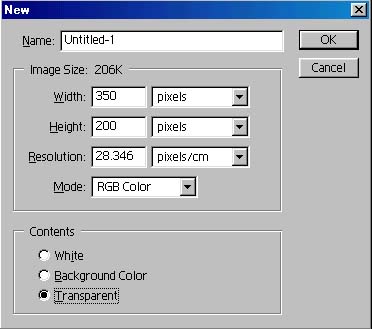
ثم قم بإنشاء مشروع جديد وبالحجم الذي تريد ويجب ان تكون الخلفيه شفافه او اعمل كما بالمثال التالي :
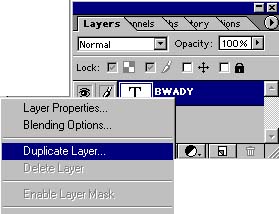
طريقة نسخ اللير كالتالي : اضغط كلك يمين على اسم اللير في نافذة الطبقات واختار Duplicate Layer كما بالصوره التاليه :
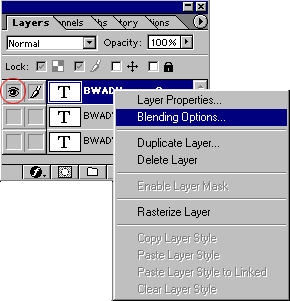
ملحوظه : ( صورة العين اللي بجنب اسم اللير يجب ان تزيلها عن جميع الليرات الا اللير ان قاعد تشتغل عليه ) كما بالصوره التاليه :
1. Drop Shadow
2.Pattern Overlay
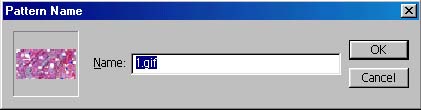
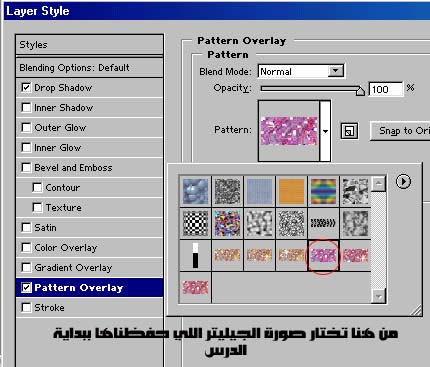
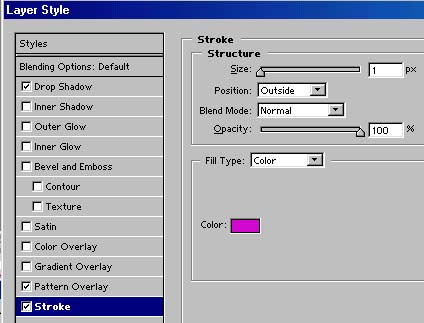
3.Stroke اولا : Drop Shadow نكتفي بأن نضع علامة صح امام المربع تبعها . ثانيا : Pattern Overlay طبعا هذي الخاصيه كل الشغل عليها تقريبا!! اضغط على اسم Pattern Overlay لكي يتم تحديده بلون ازرق وسوف تأتيك خصائص هذا التاثير ويظهر لنا جميع الباترن المحفوظ بالبرنامج وطبعا يظهر لنا صور الجليتر الـ 3 اللي حفظناها ببداية العمل .. ألا تتذكرون وهي كالتالي :
معلومه على الطاير : لو تضع الماوس فوق العمل وتسحب الباترن سيتغير عندك شكل الباترن !! جرب ثالثا : Stroke وهي بإختصار لعمل حدود للنصوص او الاشكال او اللير بشكل عام طبعا نختار حجم الحد ولونه ويجب ان يكوووونا متناسقين حتى يظهر التصميم بشكل ممتاز وجميل كما بالصوره التاليه :
ضع علامة العين على لير آخر وطبق عليه التاثيرات السابقه مع تغيير صورة الجيليتر الى صوره مختلفه عن اللير الاول . والآن بعد ما نتهينا من تطبيق التاثيرات على الطبقات جميعها بقي علينا تحريك الجيليتر !!
ويجب اولا وضع علامة العين على جميع الليرات كما بالصوره التاليه :
File > Jump To > Adobe ImageReady
او عن طريق صندوق الادوات بأسفله ستجد رمزه الايمج ريدي اضغط عليه وسيفتح معاك . وسوف يظهر لكم الصوره اللي عملناها بالجيليتر وتحت بيظهر لكم شريط موجود فيه صورة وحدة بشكل صغير ،، هذا الشريط هو شريط الحركة أو الـ Animation والآن لازم نظهر الليرات الثلاث اللي اشتغلنا عليهم ( يعني لازم يكون عندنا ثلاث صور في الشريط ) ..
File > Save Optimized As
ثم احفظها بجهازك وسترى كم هي جميله . واليكم هذه الصوره هي نتاج الدرس


وانا متأكد انها ستعجبكم وايضا سيعجبكم الدرس كثيرا ثانيا متطلبات الجيليتر :
يجب ان يتكون الجيليتر من 3 شرائح او اكثر :


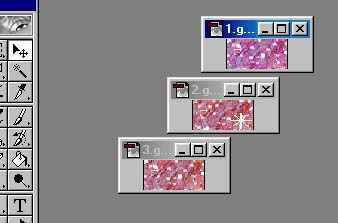
ثم قم بإنشاء مشروع جديد وبالحجم الذي تريد ويجب ان تكون الخلفيه شفافه او اعمل كما بالمثال التالي :
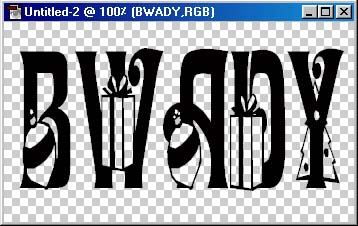
طريقة نسخ اللير كالتالي : اضغط كلك يمين على اسم اللير في نافذة الطبقات واختار Duplicate Layer كما بالصوره التاليه :
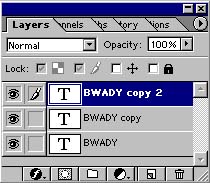
ملحوظه : ( صورة العين اللي بجنب اسم اللير يجب ان تزيلها عن جميع الليرات الا اللير ان قاعد تشتغل عليه ) كما بالصوره التاليه :
1. Drop Shadow
2.Pattern Overlay
3.Stroke اولا : Drop Shadow نكتفي بأن نضع علامة صح امام المربع تبعها . ثانيا : Pattern Overlay طبعا هذي الخاصيه كل الشغل عليها تقريبا!! اضغط على اسم Pattern Overlay لكي يتم تحديده بلون ازرق وسوف تأتيك خصائص هذا التاثير ويظهر لنا جميع الباترن المحفوظ بالبرنامج وطبعا يظهر لنا صور الجليتر الـ 3 اللي حفظناها ببداية العمل .. ألا تتذكرون وهي كالتالي :
معلومه على الطاير : لو تضع الماوس فوق العمل وتسحب الباترن سيتغير عندك شكل الباترن !! جرب ثالثا : Stroke وهي بإختصار لعمل حدود للنصوص او الاشكال او اللير بشكل عام طبعا نختار حجم الحد ولونه ويجب ان يكوووونا متناسقين حتى يظهر التصميم بشكل ممتاز وجميل كما بالصوره التاليه :
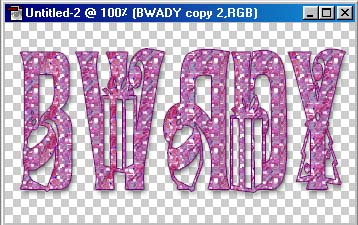
ضع علامة العين على لير آخر وطبق عليه التاثيرات السابقه مع تغيير صورة الجيليتر الى صوره مختلفه عن اللير الاول . والآن بعد ما نتهينا من تطبيق التاثيرات على الطبقات جميعها بقي علينا تحريك الجيليتر !!
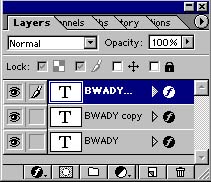
ويجب اولا وضع علامة العين على جميع الليرات كما بالصوره التاليه :
File > Jump To > Adobe ImageReady
او عن طريق صندوق الادوات بأسفله ستجد رمزه الايمج ريدي اضغط عليه وسيفتح معاك . وسوف يظهر لكم الصوره اللي عملناها بالجيليتر وتحت بيظهر لكم شريط موجود فيه صورة وحدة بشكل صغير ،، هذا الشريط هو شريط الحركة أو الـ Animation والآن لازم نظهر الليرات الثلاث اللي اشتغلنا عليهم ( يعني لازم يكون عندنا ثلاث صور في الشريط ) ..
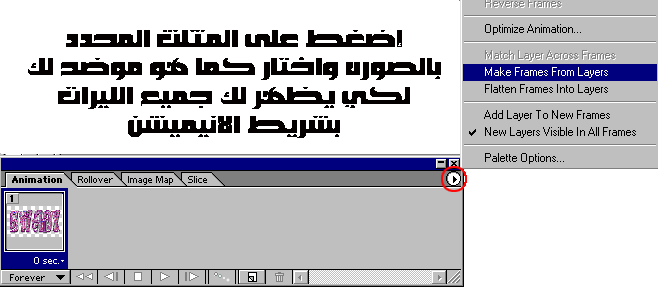
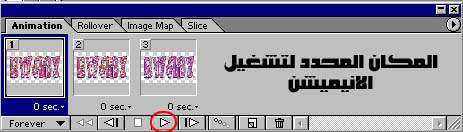
File > Save Optimized As
ثم احفظها بجهازك وسترى كم هي جميله . واليكم هذه الصوره هي نتاج الدرس
